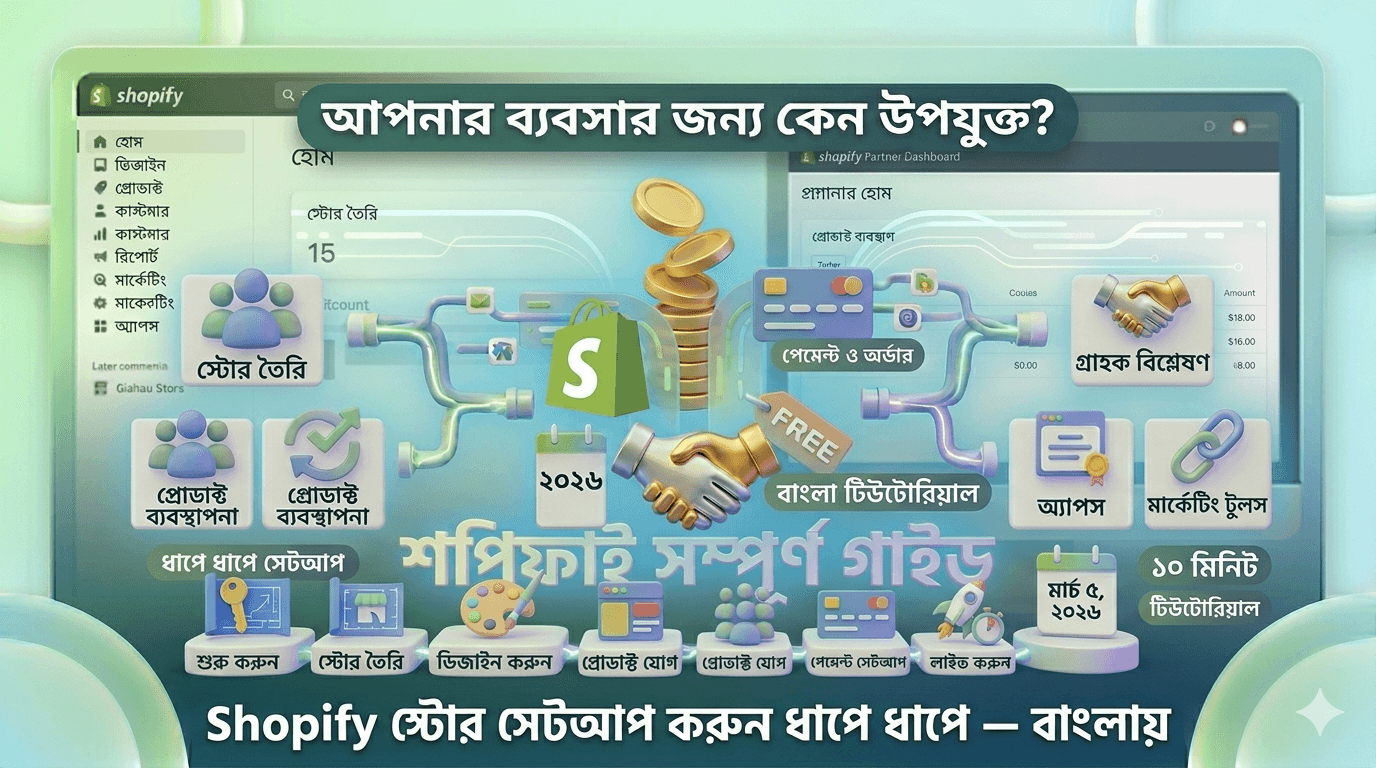
শুরু করার আগে যা জানা দরকার
Shopify স্টোর সেটআপ করা আপনার মনে হতে পারে কঠিন — কিন্তু এটি আসলে অনেক সহজ। এই গাইডে আমি ধাপে ধাপে দেখাবো কীভাবে একটি সম্পূর্ণ প্রফেশনাল Shopify স্টোর তৈরি করবেন, পণ্য যোগ করবেন, পেমেন্ট সেটআপ করবেন এবং প্রথম অর্ডার পাবেন।
শুরু করার আগে প্রস্তুত রাখুন:
- একটি ইমেইল ঠিকানা
- আপনার ব্যবসার নাম (পরে পরিবর্তন করা যাবে)
- একটি আন্তর্জাতিক ক্রেডিট/ডেবিট কার্ড বা PayPal অ্যাকাউন্ট
- পণ্যের ছবি এবং বিবরণ
ধাপ ১ — Shopify অ্যাকাউন্ট তৈরি করুন
- Shopify.com-এ যান এবং "Start free trial" বাটনে ক্লিক করুন
- আপনার ইমেইল, পাসওয়ার্ড এবং স্টোরের নাম দিন
- কিছু প্রশ্নের উত্তর দিন — আপনি কী বিক্রি করতে চান, আপনার অভিজ্ঞতা কতটুকু
- "Enter my store" বাটনে ক্লিক করলে আপনার Shopify Admin-এ প্রবেশ করবেন
প্রথম ৩ দিন সম্পূর্ণ বিনামূল্যে। তারপর প্রথম ৩ মাস মাত্র $১/মাসে ব্যবহার করতে পারবেন (Shopify-এর বিশেষ অফার)।
ধাপ ২ — থিম বেছে নিন এবং কাস্টমাইজ করুন
থিম হলো আপনার স্টোরের ডিজাইন টেমপ্লেট। Shopify-এ ফ্রি এবং পেইড উভয় থিম আছে।
ফ্রি থিম ইন্সটল করুন
- Admin থেকে Online Store → Themes-এ যান
- "Visit Theme Store" বাটনে ক্লিক করুন
- Filter দিয়ে "Free" সিলেক্ট করুন
- Dawn, Sense, বা Refresh যেকোনো একটি বেছে নিন — এগুলো দ্রুত এবং সুন্দর
- "Add" বাটনে ক্লিক করে ইন্সটল করুন
থিম কাস্টমাইজ করুন
"Customize" বাটনে ক্লিক করলে থিম এডিটর খুলবে। এখানে:
- লোগো আপলোড করুন: Header সেকশনে গিয়ে আপনার ব্র্যান্ড লোগো আপলোড করুন
- রঙ পরিবর্তন করুন: Theme Settings → Colors-এ গিয়ে আপনার ব্র্যান্ড কালার সেট করুন
- ফন্ট বেছে নিন: Theme Settings → Typography-তে একটি সুন্দর ফন্ট পেয়ার বেছে নিন
- হোমপেজ সাজান: সেকশন যোগ/সরান/সাজান — স্লাইডশো, ফিচার্ড প্রোডাক্ট, টেস্টিমোনিয়াল ইত্যাদি
টিপস: থিম কাস্টমাইজ করার সময় মোবাইল ভিউ অবশ্যই চেক করুন। বাংলাদেশে বেশিরভাগ কাস্টমার মোবাইল থেকে কেনাকাটা করেন।
ধাপ ৩ — প্রোডাক্ট যোগ করুন
এটি সবচেয়ে গুরুত্বপূর্ণ ধাপ। ভালো প্রোডাক্ট লিস্টিং মানে বেশি বিক্রি।
প্রোডাক্ট যোগ করার পদ্ধতি
- Admin থেকে Products → Add product-এ যান
- প্রোডাক্টের নাম দিন (সার্চ ফ্রেন্ডলি করুন, যেমন: "Men's Leather Wallet — Slim Bifold")
- বিস্তারিত বিবরণ লিখুন — পণ্যের সুবিধা, উপাদান, মাপ ইত্যাদি
- উচ্চমানের ছবি আপলোড করুন (সাদা ব্যাকগ্রাউন্ড সবচেয়ে ভালো, ন্যূনতম ৪টি ছবি)
- দাম এবং কম্পেয়ার-অ্যাট দাম সেট করুন (সেল দেখাতে)
- স্টক পরিমাণ দিন
- ওজন এবং শিপিং তথ্য দিন
- "Save" করুন
ভ্যারিয়েন্ট যোগ করুন
যদি আপনার পণ্যে বিভিন্ন সাইজ বা রঙ থাকে:
- প্রোডাক্ট পেজে "Options" সেকশনে যান
- "Add option" ক্লিক করুন
- Option name দিন (যেমন: Size, Color)
- Values যোগ করুন (S, M, L, XL / Red, Blue, Black)
- প্রতিটি ভ্যারিয়েন্টের আলাদা দাম, স্টক এবং ছবি দিতে পারবেন
কালেকশন তৈরি করুন
কালেকশন হলো প্রোডাক্টের ক্যাটাগরি। উদাহরণ: "Men's Collection", "Sale Items", "New Arrivals"
- Admin থেকে Products → Collections → Create collection-এ যান
- কালেকশনের নাম এবং বিবরণ দিন
- প্রোডাক্ট ম্যানুয়ালি যোগ করুন বা অটো-কন্ডিশন সেট করুন
ধাপ ৪ — পেমেন্ট গেটওয়ে সেটআপ করুন
পেমেন্ট ছাড়া বিক্রি সম্ভব না। Shopify-এ বিভিন্ন পেমেন্ট অপশন আছে।
বাংলাদেশ থেকে যা ব্যবহার করা যায়
- Stripe: সবচেয়ে জনপ্রিয়, ইন্টারন্যাশনাল কার্ড সাপোর্ট করে। বাংলাদেশ থেকে পেমেন্ট গ্রহণ করা যায় কিন্তু সরাসরি বাংলাদেশে পেমেন্ট পাওয়ার জন্য অন্য দেশের ব্যাংক অ্যাকাউন্ট লাগবে।
- PayPal: বিশ্বব্যাপী পরিচিত। বাংলাদেশে সরাসরি পেমেন্ট গ্রহণে সীমাবদ্ধতা আছে।
- 2Checkout (Verifone): বাংলাদেশ থেকে ব্যবহারযোগ্য ভালো অপশন।
পেমেন্ট গেটওয়ে কানেক্ট করুন
- Admin থেকে Settings → Payments-এ যান
- "Add payment methods" বাটনে ক্লিক করুন
- আপনার পছন্দের গেটওয়ে সার্চ করুন এবং সংযুক্ত করুন
- গেটওয়ের নিজস্ব অ্যাকাউন্টে লগিন করে অনুমোদন দিন
গুরুত্বপূর্ণ: পেমেন্ট গেটওয়ে সেটআপের পর সবসময় একটি টেস্ট অর্ডার দিয়ে দেখুন সবকিছু ঠিকমতো কাজ করছে কিনা।
ধাপ ৫ — শিপিং সেটআপ করুন
- Admin থেকে Settings → Shipping and delivery-এ যান
- "Manage" বাটনে ক্লিক করুন
- "Add shipping zone" দিয়ে দেশ বা অঞ্চল যোগ করুন
- শিপিং রেট সেট করুন:
- নির্দিষ্ট পরিমাণ (যেমন: $10 সব অর্ডারে)
- ফ্রি শিপিং (নির্দিষ্ট পরিমাণের উপরে অর্ডারে)
- ওজন-ভিত্তিক রেট
টিপস: "$50 এর উপরে অর্ডারে ফ্রি শিপিং" অফার দিলে গড় অর্ডার মূল্য বাড়ে।
ধাপ ৬ — ডোমেইন কানেক্ট করুন
আপনার স্টোর ডিফল্টভাবে yourstore.myshopify.com ঠিকানায় থাকে। একটি কাস্টম ডোমেইন (yourstore.com) কানেক্ট করুন।
Shopify থেকে ডোমেইন কিনুন
- Admin থেকে Online Store → Domains-এ যান
- "Buy new domain" বাটনে ক্লিক করুন
- আপনার পছন্দের ডোমেইন খুঁজুন (সাধারণত $14-20/বছর)
- কিনলে স্বয়ংক্রিয়ভাবে কানেক্ট হয়ে যাবে
বাইরে থেকে কেনা ডোমেইন কানেক্ট করুন
Namecheap বা GoDaddy থেকে ডোমেইন কিনলে DNS সেটিংস পরিবর্তন করতে হবে — Shopify সহজ ইন্সট্রাকশন দেয়।
ধাপ ৭ — প্রয়োজনীয় পেজ তৈরি করুন
একটি বিশ্বাসযোগ্য স্টোরের জন্য এই পেজগুলো আবশ্যিক:
- About Us: আপনার ব্র্যান্ডের গল্প বলুন — মানুষ মানুষের কাছ থেকে কিনতে ভালোবাসে
- Contact Us: ইমেইল, ফোন নম্বর এবং একটি যোগাযোগ ফর্ম
- Shipping Policy: কতদিনে ডেলিভারি, শিপিং চার্জ কত
- Return Policy: রিটার্ন ও রিফান্ড নিয়ম স্পষ্টভাবে লিখুন
- Privacy Policy: Shopify স্বয়ংক্রিয়ভাবে তৈরি করে দেয় (Settings → Legal)
- FAQ: সাধারণ প্রশ্নের উত্তর — এটি কাস্টমার সার্ভিস টিকেট কমায়
পেজ তৈরি করতে: Online Store → Pages → Add page
ধাপ ৮ — গুগল অ্যানালিটিক্স ও ফেসবুক পিক্সেল যোগ করুন
স্টোর লাইভ হওয়ার আগেই এগুলো সেটআপ করুন যাতে শুরু থেকেই ডেটা সংগ্রহ হয়।
- Google Analytics 4: Admin → Online Store → Preferences → Google Analytics
- Facebook Pixel: Shopify App Store থেকে "Facebook & Instagram" অ্যাপ ইন্সটল করুন
ধাপ ৯ — স্টোর লাইভ করুন
সবকিছু ঠিক হলে স্টোর লাইভ করার আগে এই চেকলিস্ট ফলো করুন:
- ✅ কমপক্ষে ৫-১০টি পণ্য যোগ করা হয়েছে
- ✅ সব পণ্যের ছবি এবং বিবরণ আছে
- ✅ পেমেন্ট গেটওয়ে টেস্ট করা হয়েছে
- ✅ শিপিং রেট সেটআপ করা হয়েছে
- ✅ About, Contact, Policy পেজ তৈরি হয়েছে
- ✅ কাস্টম ডোমেইন কানেক্ট করা হয়েছে
- ✅ মোবাইলে স্টোর দেখতে ঠিক আছে
- ✅ একটি টেস্ট অর্ডার দেওয়া হয়েছে
Admin থেকে Online Store → Preferences-এ গিয়ে "Password protection" বন্ধ করলে স্টোর পাবলিক হবে।
অভিনন্দন! আপনার Shopify স্টোর এখন লাইভ। এখন শুরু হবে মার্কেটিং — Facebook Ads, Instagram, SEO এবং কন্টেন্ট মার্কেটিং দিয়ে কাস্টমার আনুন।